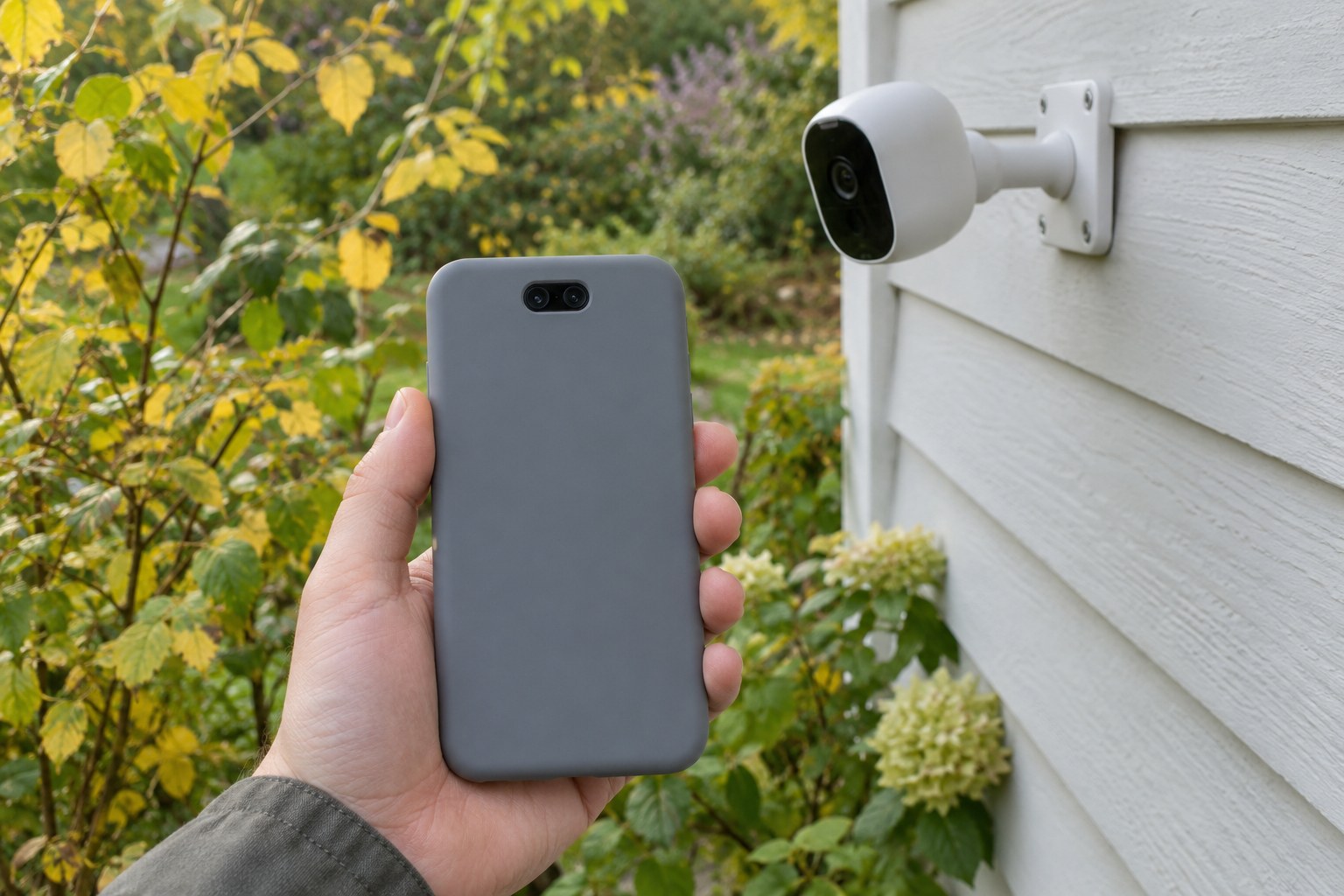
Reolink lietotne jeb Reolink App ir bezmaksas lietotne, ar kuru pievienojat tālrunim Reolink kameru, durvju zvanu vai Home Hub, iestatāt paziņojumus un ierakstīšanu un piešķirat piekļuvi ģimenes locekļiem. Ražotāja pamācības ir angļu valodā un izkaisītas pa aptuveni desmit atsevišķiem atbalsta rakstiem. Šeit tā pati informācija ir vienuviet un latviešu valodā, ņemot vērā praktiskos apstākļus: maršrutētāja kanālus, SIM kartes izvēli un ziemu. Ja vispirms vēlaties saprast, kā novērošanas kamera vispār sazinās ar tālruni (WiFi, 4G vai lokālais tīkls), sāciet ar pamācību par novērošanas kameras savienošanu ar tālruni.
Īsumā: Lejupielādējiet tālrunī Reolink App, augšējā labajā stūrī nospiediet plusu un noskenējiet kameras QR kodu. Kamera ar akumulatoru saņem WiFi datus no QR koda, ko lietotne parāda tālruņa ekrānā. 4G kamerai WiFi nav vajadzīgs. Pēc tam ieslēdziet paziņojumus un cilvēku noteikšanu, iestatiet ierakstu grafiku un koplietojiet kameru ar ģimenes locekli, piešķirot skatīšanās tiesības, nevis iedodot paroli.
Kas vajadzīgs pirms Reolink lietotnes iestatīšanas?
Vajadzīgs tālrunis ar Reolink App un kamerai piemērots interneta savienojums: WiFi kamerai 2,4 GHz vai 5 GHz mājas tīkls, 4G kamerai SIM karte ar aktīviem mobilajiem datiem. Kameras pievienošanai un lietošanai Reolink konts nav vajadzīgs. Konts ir vajadzīgs mākoņkrātuvei, viedās mājas savienojumam un koplietošanai ar kontu. Reolink lietotnē var mainīt saskarnes valodu (iOS lietotnes versijā 4.63.1 sarakstā ir arī igauņu valoda, 10.2026), taču šeit izvēlņu nosaukumi ir angliski tieši tā, kā tie ir ražotāja atbalsta rakstos, lai tos varētu salīdzināt arī ar Reolink pamācībām.
Pirms sākat, pārbaudiet četras lietas, jo tie ir biežākie iemesli, kāpēc pirmā pievienošana neizdodas:
- Modelis tikai ar 2,4 GHz WiFi (piemēram, Argus Eco un E1 iekštelpu kamera) neredz 5 GHz tīklu. Ja maršrutētājs abām joslām izmanto vienu nosaukumu, iestatīšanas laikā piešķiriet 2,4 GHz un 5 GHz tīklam atšķirīgus nosaukumus.
- Reolink kamera izmanto 2,4 GHz kanālus 1–11. Eiropas maršrutētājs var izvēlēties kanālu 12 vai 13, un tad kamera jūsu tīklu neatrod. Maršrutētāja iestatījumos manuāli iestatiet kanālu diapazonā 1–11.
- WEP šifrēšanu kamera neatbalsta. WiFi tīkla nosaukumā var būt līdz 31 rakstzīmei un parolē 8–63 rakstzīmes. Ja savienojums neizdodas, maršrutētājā ieslēdziet WPA2-PSK un atspējojiet AP izolāciju un MAC filtru.
- 4G kameras SIM kartei jābūt noņemtam PIN kodam (to dara tālrunī) un aktīviem mobilajiem datiem. Reolink ieteiktie operatori Latvijā ir Tele2 un LMT, Bite ražotāja tabulā nav (Igaunijā – Elisa un Tele2).
Pirms pievienošanas sagatavojiet kameras akumulatoru un atmiņas karti. Reolink kamera ar akumulatoru uzlādējas tikai 0…+45 °C temperatūrā: zem nulles akumulators neuzlādējas arī ar saules paneli. Pirmo uzlādi veiciet iekštelpās.
Kā pievienot kameru Reolink lietotnei?
Kameras pievienošana vienmēr sākas vienādi: atveriet lietotni, augšējā labajā stūrī nospiediet plusu un noskenējiet QR kodu uz kameras korpusa (vai manuāli ievadiet UID jeb ierīces unikālo identifikatoru). Tālākais ir atkarīgs no tā, kā ierīce piekļūst internetam. Tabulā redzams, kurš veids der jūsu ierīcei.
| Ierīce | Kā internets nonāk līdz kamerai | Pievienošanas veids | Piemērs no Skoopos klāsta, cena bez saules paneļa (10.2026) |
|---|---|---|---|
| WiFi kamera ar akumulatoru | mājas tīkls, 2,4 GHz vai 5 GHz | QR kods no kameras, tad lietotnes parādītais WiFi QR kods kameras objektīva priekšā | Argus Eco 81,90 € (tikai 2,4 GHz), Altas 132,90 € (2,4 un 5 GHz) |
| WiFi kamera no elektrotīkla | mājas tīkls | QR kods no kameras, tad WiFi QR kods; modelim ar tīkla ligzdu arī ar kabeli pie maršrutētāja | E1 iekštelpu kamera 36,90 € (tikai 2,4 GHz, tīkla ligzdas nav) |
| Kamera aiz Home Hub | Home Hub ir mājas tīklā, kamera pieslēgta Home Hub | vispirms pievienojiet Home Hub, tad kameru no Home Hub lapas | Home Hub 132,90 € |
| 4G kamera | mobilais tīkls, SIM karte | QR kods no kameras, WiFi solis izpaliek | Go PT Ultra 216,90 € (nav saderīga ar Home Hub) |
Ar saules paneli Argus Eco maksā 96,90 €, Altas 152,90 € un Go PT Ultra 235,90 € (10.2026).

WiFi kamera ar akumulatoru soli pa solim
- Ieslēdziet kameru un pagaidiet balss paziņojumu vai indikatora gaismu. Iestatīšanas laikā turiet kameru maršrutētāja tuvumā.
- Lietotnē nospiediet plusu un noskenējiet kameras QR kodu.
- Izvēlieties WiFi tīklu un ievadiet tā paroli (reģistrjutīga). Lietotne tālruņa ekrānā parāda QR kodu.
- Turiet tālruni aptuveni 20 cm attālumā kameras objektīva priekšā, Argus Eco gadījumā 30 cm. Kamera nolasa kodu un pieslēdzas aptuveni 60 sekundēs.
- Kad dzirdat paziņojumu par savienojumu ar maršrutētāju, nospiediet Next. Izveidojiet kamerai paroli, piešķiriet nosaukumu un vajadzības gadījumā izvēlieties uzstādīšanas vietu.
Kamerām ar akumulatoru un Bluetooth (piemēram, Altas ir Bluetooth 5.0) lietotne WiFi datu nosūtīšanai QR koda vietā var piedāvāt Bluetooth. Tad lietotne pati norāda, kuru veidu izmantot.
WiFi kamera no elektrotīkla
Kameras no elektrotīkla iestatīšana notiek pēc tā paša principa: QR kods no kameras, WiFi tīkla izvēle un lietotnes parādītais kods kameras priekšā. Ja kamerai ir tīkla ligzda, varat to vispirms ar kabeli pieslēgt maršrutētājam, pabeigt iestatīšanu un tikai tad pārslēgties uz WiFi. E1 iekštelpu kamerai tīkla ligzdas nav, tāpēc tā darbojas tikai caur WiFi.
Kamera aiz Home Hub
Vispirms pievienojiet lietotnei pašu Home Hub, tad kameras caur to: atveriet Home Hub iestatījumus, nospiediet plusu un izvēlieties vai nu jau iestatītu kameru no ierīču saraksta (Connect), vai meklējiet lokālajā tīklā (LAN). Kameras var pievienot tikai Home Hub pirmais administrators vai administrators ar derīgu pilnvaru. Kameru aiz Home Hub turpmāk pārvalda tikai caur Home Hub. 4G kameras un NVR komplektu kameras nav saderīgas ar Home Hub. Ja vēl izvēlaties starp Home Hub un ierakstītāju, skatiet salīdzinājumu Reolink Home Hub vai NVR.
4G kamera
4G kamerai pirms ieslēgšanas ievietojiet SIM karti un atmiņas karti, tad lietotnē noskenējiet kameras QR kodu. WiFi soļa nav, kamera pieslēdzas caur mobilo tīklu. Go PT Ultra iepakojumā ir ražotāja SIM karte. Ja izmantojat savu karti, izvēlieties Tele2 vai LMT un pārbaudiet, vai PIN ir noņemts. Ja kamera ziņo par datu savienojuma kļūdu, bieži jāiestata APN (Igaunijā Elisa: internet, Tele2: internet.tele2.ee; sava operatora APN atradīsiet tā mājaslapā): ierakstiet to teksta failā my_custom_apn.txt atmiņas kartes saknes mapē, ievietojiet karti kamerā un atjaunojiet rūpnīcas iestatījumus, tad kamera nolasīs APN no kartes. Par modeļu izvēli un tīkla pārklājumu Igaunijā plašāk lasiet rakstā labākā 4G novērošanas kamera.
Kā iestatīt paziņojumus un kustības noteikšanu?
Paziņojumi darbojas tikai tad, ja tie ir atļauti divās vietās: tālruņa iestatījumos un lietotnē pie kameras. iPhone tālrunī atveriet Iestatījumi → Reolink → Paziņojumi un atļaujiet paziņojumus. Android tālrunī atveriet Iestatījumi → Paziņojumi → Reolink. Lietotnē atveriet kameras iestatījumus (Device Settings), ieslēdziet Push Notifications un augšējā labajā stūrī nospiediet Test. Ja tālrunis saņem testa paziņojumu, ķēde ir kārtībā.
Paziņojumu grafikā (Schedule) izvēlaties, kad un pēc kāda noteikšanas veida pienāk paziņojums. Viens grafika lauciņš nozīmē vienu stundu. Sadaļā Detection Type izvēlieties cilvēku un transportlīdzekli un atstājiet neatzīmētu parasto kustību (Any Motion), ja koki un ēnas rada pārāk daudz viltus trauksmju. Kamerām ar akumulatoru noteikšanu iedarbina PIR jeb siltuma sensors, kameras no elektrotīkla kustību nosaka attēlā. Velosipēdu un motociklu transportlīdzekļu noteikšana par transportlīdzekli neuzskata. Turklāt ir vērts samazināt PIR sensora jutību un iestatīt noteikšanas zonu tā, lai iela un kaimiņa pagalms tajā neietilptu.
Paziņojums no kameras nonāk Reolink serverī un no turienes caur Apple vai Google tālrunī. Tāpēc kamerai jābūt internetā arī tad, ja tā ieraksta lokālajā atmiņas kartē.
Kā iestatīt ierakstu grafiku?
Kamerai ar akumulatoru atveriet Device Settings → Camera Recording → Motion Recording Schedule, izvēlieties noteikšanas veidus un katrai dienai atzīmējiet stundas, kad kamera ieraksta pēc kustības. Lielākā daļa kameru ar akumulatoru ieraksta tikai pēc kustības, jo nepārtraukta ierakstīšana iztukšotu akumulatoru. Izņēmums ir, piemēram, Altas, kam ir arī nepārtrauktas ierakstīšanas grafiks (Continuous Recording Schedule). Kamera no elektrotīkla un PoE kamera var ierakstīt arī visu diennakti.
Bez piemērotas atmiņas kartes no ierakstu grafika nav jēgas. Karti formatējiet lietotnē (Device Settings → Storage → Format; tas izdzēš visu). Maksimālā ietilpība ir atkarīga no modeļa: Argus Eco un Go PT Ultra līdz 128 GB, Altas un E1 līdz 512 GB. Cik dienu ierakstu ietilpst konkrētajā kartē, aprēķināts pamācībā atmiņas karte novērošanas kamerai.
Kā koplietot Reolink kameru ar ģimenes locekli?
Lai koplietotu ar ģimenes locekli, atveriet kameras iestatījumus un izvēlieties Share Device: lietotne parāda, kādi koplietošanas veidi ir pieejami jūsu ierīcei. Reolink ir trīs koplietošanas veidi, taču ne katra ierīce atbalsta tos visus. Uzaicinājums ar kontu ir jaunākais un ļauj tiesības izvēlēties visprecīzāk, taču pagaidām darbojas tikai daļai modeļu.
| Koplietošanas veids | Ko saņēmējs var darīt | Kas saņēmējam vajadzīgs | Kad der |
|---|---|---|---|
| Uzaicinājums ar Reolink kontu | Advanced: visi iestatījumi; Standard: tiešraide, ierakstu skatīšana un paziņojumi; Basic: tiešraide un ierakstu skatīšana, paziņojumi nepienāk | Reolink konts ar e-pasta adresi; koplietot var ar līdz 5 lietotājiem | ģimene: bērnam vai vecākiem Standard, otram pieaugušajam Advanced |
| Autorizācijas kods | Allow Management (pārvaldība) vai View Only (tiešraide un ierakstu skatīšana; sarunas, pagriešanas un paziņojumu tiesības koplietotājs atļauj atsevišķi) | Reolink konts; kods derīgs 30 minūtes, piekļuve no 1 dienas līdz 3 gadiem | Home Hub un lielākā daļa jaunāku kameru, tostarp Argus Eco, Altas un Go PT Ultra (ar jaunāko programmaparatūru); pagaidu piekļuve, piemēram, vasarnīcas kaimiņam |
| UID un kameras parole | visu, arī mainīt iestatījumus | konts nav vajadzīgs | visas ierīces, bet tikai cilvēkam, kuram uzticat pilnas tiesības |
Uzaicinājums ar kontu notiek šādi: Share Device → ievadiet saņēmēja e-pastu → izvēlieties tiesību līmeni → piešķiriet saņēmējam vārdu (User Alias) → Send Invitation. Saņēmējs savā lietotnē piesakās ar kontu, atver ziņojumu ikonu un apstiprina koplietošanu, pēc tam kamera parādās viņa ierīču sarakstā. Koplietošanu varat jebkurā laikā mainīt vai atsaukt.
Koplietošana ar UID un paroli dod tādu pašu piekļuvi kamerai kā īpašniekam: saņēmējs var mainīt iestatījumus un nomainīt paroli. Ja koplietojat šādi, nomainiet kameras paroli, kad šim cilvēkam piekļuve vairs nav vajadzīga.
Kā atjaunināt programmaparatūru?
Programmaparatūras atjauninājumu veic lietotnē: atveriet kameras vai Home Hub iestatījumus (zobrats), izvēlieties Administration un tur Update Device. Tajā pašā lapā varat ieslēgt automātisko atjaunināšanu (Auto Update), kas jauno programmaparatūru instalē pati. Atjaunināšanas laikā gan kamerai, gan tālrunim jābūt stabili internetā, un kameras ar akumulatoru akumulatoram jābūt uzlādētam. NVR komplekta kameras un dažas vecākas aparatūras versijas caur lietotni neatjauninās. Atjauniniet arī pašu lietotni, jo ar vecu lietotni vai programmaparatūru paziņojumi bieži nepienāk.
Ko darīt, ja kamera nepieslēdzas vai paziņojumi nepienāk?
Parasti iemesls ir tīklā vai tālruņa iestatījumos, un pati kamera ir kārtībā. Tabulā ir biežākās situācijas un tas, ko izmēģināt vispirms.
| Ko redzat | Iespējamais iemesls | Ko darīt |
|---|---|---|
| Kamera neatrod WiFi tīklu | modelis tikai ar 2,4 GHz un 5 GHz tīkls; kanāls 12 vai 13; 2,4/5 GHz tīkliem viens nosaukums | piešķiriet joslām atšķirīgus nosaukumus, iestatiet kanālu 1–11, iestatīšanas laikā novietojiet kameru tuvāk maršrutētājam |
| Savienojums neizdodas, lai gan tīkls ir pareizs | nepareiza parole, WEP, AP izolācija vai MAC filtrs | pārbaudiet paroles lielos burtus, maršrutētājā ieslēdziet WPA2-PSK, atspējojiet izolāciju un filtru |
| Kamera lietotnē ir offline | tukšs akumulators, vājš WiFi vai tīkla pārrāvums; 4G kamerai SIM vai datu pakete | uzlādējiet akumulatoru, restartējiet kameru un maršrutētāju, 4G kamerai izmēģiniet SIM karti tālrunī |
| Paziņojumi nepienāk | tālruņa paziņojumu atļauja, kameras paziņojumi vai grafiks izslēgts, Android akumulatora taupīšana | lietotnē nospiediet Test, izslēdziet akumulatora optimizāciju lietotnei Reolink, atjauniniet lietotni un programmaparatūru |
| Atmiņas karte neieraksta | neformatēta vai nepiemērota karte, pārāk liela ietilpība | formatējiet lietotnē, pārbaudiet modeļa maksimālo ietilpību, izmēģiniet citu karti |
Samsung un Huawei tālruņos lietotnei Reolink papildus jāatļauj automātiskā palaišana, citādi tālrunis aizver lietotni fonā un paziņojumi nepienāk. Rūpnīcas iestatījumu atjaunošana (reset poga) ir pēdējais līdzeklis: ieraksti saglabājas, bet kamera atkārtoti jāpievieno lietotnei.
Biežāk uzdotie jautājumi
Kādās valodās ir pieejama Reolink lietotne?
Reolink App atbalsta aptuveni divdesmit valodu, tostarp igauņu (App Store versija 4.63.1, 10.2026; Android valodu sarakstu atsevišķi nepārbaudījām). Vai sarakstā ir latviešu valoda, redzēsiet lietotnes valodas iestatījumos. Šajā pamācībā izvēlņu nosaukumi ir angliski tieši tā, kā tie ir ražotāja atbalsta rakstos, lai vajadzības gadījumā tos varētu atrast arī tur.
Vai Reolink lietotnes lietošanai ir vajadzīgs konts?
Nav. Kameras pievienošanai, tiešraidei, ierakstu skatīšanai un paziņojumiem pietiek ar lietotni un kameras paroli. Reolink konts ir vajadzīgs mākoņkrātuvei, viedās mājas savienojumam un koplietošanai ar kontu, kur kontam jābūt arī saņēmējam.
Vai Reolink kamera darbojas ar 5 GHz WiFi?
Atkarīgs no modeļa. Jaunākas kameras, piemēram, Altas, atbalsta gan 2,4 GHz, gan 5 GHz tīklu. Argus Eco, E1 iekštelpu kamera un vairāki vecāki modeļi darbojas tikai 2,4 GHz tīklā. Produkta lapā skatiet savienojuma rindu, un, ja maršrutētājam abām joslām ir viens nosaukums, iestatīšanas laikā piešķiriet tām atšķirīgus nosaukumus.
Kā koplietot Reolink kameru ar ģimenes locekli?
Lietotnē atveriet kameras iestatījumus un izvēlieties Share Device. Ja ierīce atbalsta koplietošanu ar kontu, ievadiet ģimenes locekļa e-pastu un izvēlieties tiesību līmeni: Advanced, Standard vai Basic. Kopā var uzaicināt līdz 5 lietotājiem. Citām ierīcēm varat nosūtīt autorizācijas kodu vai iedot UID un paroli, taču parole dod pilnas tiesības.
Kāpēc nepienāk Reolink paziņojumi?
Visbiežāk paziņojumi ir atspējoti tālruņa iestatījumos, kameras iestatījumos vai grafikā, vai arī Android akumulatora taupīšanas režīms aizver lietotni fonā. Lietotnē kameras paziņojumu lapā nospiediet Test. Ja testa paziņojums pienāk, bet īstie ne, pārbaudiet grafiku un noteikšanas veidus. Ja nepienāk arī testa paziņojums, pārbaudiet tālruņa paziņojumu atļauju un akumulatora optimizāciju.
Vai Reolink kamera ziemā uzlādējas ar saules paneli?
Nē, zem 0 °C neuzlādējas. Reolink kamera ar akumulatoru uzlādējas tikai 0…+45 °C temperatūrā, tāpēc aukstā ziemas dienā akumulators izlādējas arī ar saules paneli. Pati kamera parasti darbojas līdz −10 °C, Altas līdz −20 °C. Ziemā akumulators jāpārbauda biežāk un vajadzības gadījumā kamera jāienes iekštelpās uzlādēt.
Vēl izvēlaties kameru, kas labi darbojas ar lietotni? Visas Reolink kameras atradīsiet novērošanas kameru kategorijā, kur katras kameras lapā norādīta WiFi josla, atmiņas kartes ietilpība un darba temperatūra. Ja kameras veids vēl nav izvēlēts, sāciet ar pamācību kā izvēlēties novērošanas kameru.
Avoti un piezīmes. Kameras ar akumulatoru sākotnējā iestatīšana lietotnē (QR kods, WiFi QR kods 20 vai 30 cm attālumā, aptuveni 60 sekundes): Reolink atbalsta raksts „Initial Setup for Reolink Battery-powered Cameras“ 360007948173 (support.reolink.com). Iestatīšanas veidi pēc ierīces veida (QR kods, Bluetooth, kabelis): Reolink atbalsta raksts „How to Initially Set up Reolink Devices“ 360015674314 (support.reolink.com). WiFi prasības un modeļi tikai ar 2,4 GHz: atbalsta raksti 360039199533 un 16351583206553 (support.reolink.com). Konta nepieciešamība: atbalsta raksts 29100983585177 (support.reolink.com). Kameras pievienošana Home Hub: atbalsta raksts „How to Add Reolink Camera to Home Hub Series“ 30121826721817 (support.reolink.com). Ieteicamie operatori Igaunijā un Latvijā: Reolink tabula „Recommended Carriers“, pārbaudīta 24.09.2026 un 13.10.2026 (support.reolink.com); APN: Elisa un Tele2 mājaslapas (elisa.ee, tele2.ee). Paziņojumi un grafiks: atbalsta raksti „Push Notifications“ 360004189214 un 900000501143 (support.reolink.com). Noteikšana: atbalsta raksts 900002812826 (support.reolink.com). Ierakstu grafiks kamerai ar akumulatoru: atbalsta raksts 6734673920921 (support.reolink.com). Koplietošana: atbalsta raksti „How to Share Devices Using Your Reolink Account“ 54927480973593 un „How to Share Your Device with Others“ 360006916814 (support.reolink.com). Programmaparatūra: atbalsta raksts 360004844714 (support.reolink.com). Kameras ar akumulatoru uzlādes temperatūra 0…+45 °C: atbalsta raksts 360008149994 (support.reolink.com). Produkti, cenas, atmiņas kartes ietilpība un darba temperatūra: Skoopos produktu lapas (skoopos.ee), pārbaudītas 03.10.2026.