
Telefona lietotne der ātram ieskatam, bet, lai sekotu vairākām kamerām, pārskatītu garāku ierakstu vai saglabātu klipu kā pierādījumu, ērtāk ir izmantot datoru. Reolink kameras datorā var skatīties trīs veidos: ar bezmaksas programmu Reolink Client, tīmekļa pārlūkā vai tieši monitorā caur tīkla ierakstītāja HDMI izeju. Ne visi veidi darbojas ar katru kameru. Šajā pamācībā ir tabula pa kameru veidiem, instalēšana Windows un Mac datorā, biežākās kļūdas, kā arī ieraksta lejupielāde datorā.
Īsumā: Reolink Client ir Reolink bezmaksas programma Windows un Mac datoriem, Linux versijas nav. Programmā Client darbojas PoE, WiFi, akumulatora un 4G kameras, kā arī Home Hub un NVR. Tīmekļa pārlūkā 4G kameras nedarbojas, bet akumulatora kameras tur darbojas tikai caur Home Hub vai NVR. NVR un Home Hub Pro ar HDMI kabeli var pievienot tieši monitoram.
Kas ir Reolink Client un ko ar to var darīt?
Reolink Client ir Reolink bezmaksas datorprogramma, ar kuru var skatīties kameras, atskaņot un lejupielādēt ierakstus un mainīt iestatījumus. Tā ir telefona lietotnes datora versija: kameru pievieno ar to pašu UID kodu un to pašu ierīces paroli, ko izveidojāt lietotnē. Programmu var lejupielādēt Reolink mājaslapas atbalsta centra lejupielāžu lapā.
Lai pievienotu un lietotu kameru, Reolink konts nav vajadzīgs, konts ir nepieciešams mākoņa ierakstiem un viedajai mājai. Ārpus mājām Client savienojas ar kameru caur UID un P2P, tāpēc maršrutētājā porti nav jāatver. UID pēc noklusējuma ir ieslēgts visās Reolink ierīcēs, izņemot NVR; NVR gadījumā to pārbaudiet iestatījumos. Linux versijas programmai Client nav: pēc Reolink teiktā Linux datorā var izmantot tīmekļa pārlūku, ja ierīce atbalsta HTTP vai HTTPS savienojumu. Telefona iestatīšana un paziņojumi ir aprakstīti atsevišķā pamācībā Reolink lietotne.
Kuras Reolink kameras darbojas datorā?
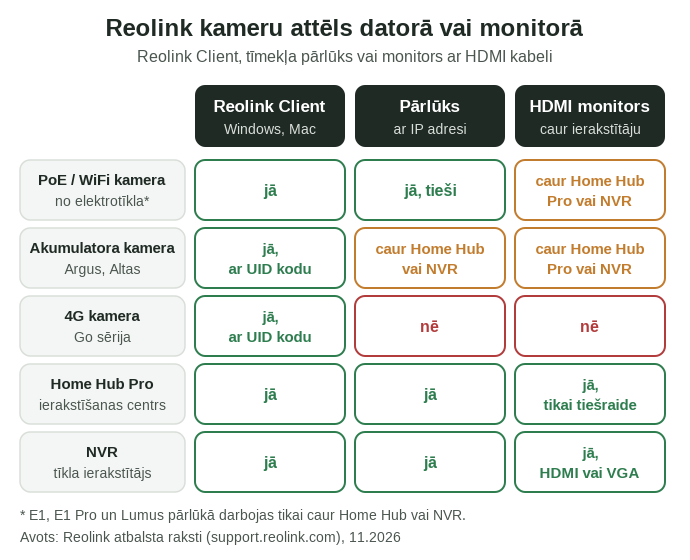
Programmā Reolink Client darbojas visi mūsu pārdotie Reolink kameru veidi, bet tīmekļa pārlūks un HDMI izeja ir atkarīgi no kameras veida un no tā, vai kamera ir savienota ar Home Hub vai NVR. Tabula ir sastādīta pēc Reolink atbalsta rakstiem, katras šūnas avots ir norādīts raksta beigās.
| Kamera vai ierakstītājs | Reolink Client | Tīmekļa pārlūks | HDMI uz monitoru | Piemērs no Skoopos klāsta |
|---|---|---|---|---|
| PoE kamera | jā | jā, tieši vai caur NVR | tikai caur NVR vai Home Hub Pro | RLC-510A, 69,90 € (1 kamera, 11.2026), barošanas bloks vai PoE komutators atsevišķi |
| WiFi kamera no elektrotīkla | jā | jā, tieši | tikai caur NVR vai Home Hub Pro | E1 Outdoor Pro, 124,90 € (1 balta kamera, 11.2026) |
| E1, E1 Pro un Lumus | jā | tikai caur Home Hub vai NVR | tikai caur NVR vai Home Hub Pro | E1 Pro, 60,90 € (1 kamera, 11.2026), un Lumus, 71,90 € (1 kamera, 11.2026) |
| Akumulatora kamera (Argus, Altas) | jā, pievieno ar UID | tikai caur Home Hub vai NVR | tikai caur Home Hub Pro vai NVR | Argus 4 Pro, 177,90 € bez saules paneļa (11.2026) |
| 4G kamera (Go sērija) | jā, pievieno ar UID | nē | nē, nav savienojama ne ar Home Hub, ne ar NVR | Go PT Ultra, 229,90 € bez saules paneļa (11.2026), nav saderīga ne ar Home Hub, ne ar ierakstītāju |
| Home Hub un Home Hub Pro | jā | jā | tikai Home Hub Pro, tikai tiešraide | Home Hub Pro, 215,90 € bez diska (11.2026) |
| NVR | jā | jā | jā, HDMI vai VGA | NVR kategorijā ierakstītāji un hubi |
Akumulatora kamera un 4G kamera pārlūkā atšķiras: akumulatora kamera nonāk pārlūkā caur Home Hub, bet 4G kamera tajā nenonāk nekādā veidā. Datorā 4G kameru redzēsiet tikai ar programmu Client. Ja kamera vēl nav izvēlēta, palīdzēs pamācība Reolink Home Hub vai NVR.
Kā instalēt Reolink Client operētājsistēmā Windows?
Lejupielādējiet Windows versiju no Reolink lejupielāžu lapas, palaidiet instalācijas failu un atveriet programmu. Pēc Reolink pašreizējām sistēmas prasībām programmai Client vajag vismaz Windows 8.1. Vecākā atbalsta rakstā robeža ir Windows 7, un tajā pašā rakstā Reolink atsevišķi piedāvā arī vecākas versijas.
- Lejupielādējiet jaunāko versiju. Reolink vienmēr iesaka pēdējo versiju, jo tā ir saderīga ar jaunajām kamerām.
- Ja datorā ir 32 bitu Windows, jaunākais instalācijas fails neder. Atbalsta rakstā vecākā versija ir pieejama atsevišķi kā 32 bitu un 64 bitu ZIP fails. Bitu skaitu redzēsiet Windows iestatījumos sadaļā Sistēma, Par (System, About).
- Ja instalēšanas laikā parādās paziņojums „A JavaScript error occurred in the main process“ un „Win32 error 126“, sistēmā trūkst bibliotēku. Instalējiet Visual C++ Redistributable no Microsoft lapas un mēģiniet vēlreiz.
- Ja paziņojums ir „Failed to get pictures path“, datorā trūkst noklusējuma attēlu un video mapes. Izveidojiet mapi paši un palaidiet Client vēlreiz.
Pēc instalēšanas Client pats atrod kameras tajā pašā lokālajā tīklā. Attālāku kameru pievienojiet ar plus zīmi, izvēlieties UID un ievadiet UID kodu no kameras uzlīmes vai lietotnes.
Kā instalēt Reolink Client Mac datorā?
Mac versija ir .dmg fails: atveriet failu un ievelciet Reolink Client mapē Applications. Pašreizējā sistēmas prasība ir macOS 10.15 vai jaunāka. Vecākā atbalsta rakstā robeža ir macOS 10.9, un tur ir pieejama arī vecāka ZIP versija.
Biežākais slazds ir palaišana ar dubultklikšķi tieši no lejupielāžu mapes vai .dmg loga. Tādā gadījumā macOS palaiž nepārbaudītu lietotni no pagaidu vietas (App Translocation), un Client neatrod savas bibliotēkas. Rezultāts ir kļūda „A JavaScript error occurred in the main process“ un „dlopen“. Reolink risinājums:
- Pārvietojiet lietotni uz mapi Applications un palaidiet to no turienes.
- Atveriet to ar labo peles klikšķi un izvēlnē izvēlieties Open.
- Ja macOS neļauj atvērt, atveriet System Settings, Privacy & Security un pie lietotnes nospiediet Open Anyway.
- Ja kļūda paliek, pēc Reolink teiktā otrs iemesls ir vecāka macOS versija: palīdz atjaunināšana uz macOS 14 vai jaunāku.
Par Mac datoriem ar Apple procesoru ražotāja atbalsta rakstos atsevišķu norādījumu nav. Kopienas forumā lietotāji ir rakstījuši gan par Intel versiju, gan par jaunāku Apple procesora versiju, taču oficiālu apstiprinājumu mēs neatradām.
Kā pievienot programmai Client akumulatora kameru vai 4G kameru?
Akumulatora un 4G kameru programmai Client pievieno ar UID kodu, lokālā tīkla meklēšana tās parasti neatrod. Programmā Client nospiediet plus zīmi, izvēlieties UID, ievadiet kameras UID un nospiediet Add. Akumulatora kamerai pirms pievienošanas Client parāda brīdinājumu par enerģijas taupīšanu, kas jums jāapstiprina.
Ja kamera jau ir iestatīta telefona lietotnē, programmā Client ievadiet to pašu ierīces paroli. Jaunu akumulatora kameru var iestatīt arī tieši no programmas Client: kamera noskenē QR kodu no datora ekrāna aptuveni 20 cm attālumā un savienojas ar WiFi. 4G kamerai pirms pievienošanas vajag strādājošu SIM karti.
Bieža tiešraides skatīšanās iztukšo akumulatora kameras akumulatoru tāpat kā skatoties no telefona, tāpēc neturiet akumulatora kameras attēlu programmā Client pastāvīgi atvērtu. Ziemā ņemiet vērā arī to, ka Argus 4 Pro darbojas līdz −10 °C, bet akumulators uzlādējas tikai 0…+45 °C temperatūrā. Ja vēlaties akumulatora kameras datorā skatīties bieži, savienojiet tās ar Home Hub. Tad tās varēsiet redzēt arī tīmekļa pārlūkā, un ar Home Hub Pro arī monitorā caur HDMI izeju, tomēr tikai kā tiešraidi.
Vai Reolink kameru var skatīties tīmekļa pārlūkā?
Var, ja kamera atbalsta piekļuvi no tīmekļa: PoE kameras, WiFi kameras ar barošanu no elektrotīkla, Home Hub un NVR. Akumulatora kamera, E1, E1 Pro un Lumus pārlūkā nonāk tikai caur Home Hub vai NVR, 4G kameras nemaz. Pārlūka adreses joslā ierakstiet kameras IP adresi, ja vajag, arī kolu un HTTP porta numuru.
Reolink ir testējis pārlūkus Edge, Chrome, Firefox un Mac Safari. Ar iPhone Safari Reolink kameras un NVR atvērt nevar, un arī iPad ierīcē tas var neizdoties.
Pārlūks vislabāk der mājas tīklā. Lai piekļūtu ar pārlūku ārpus mājām, maršrutētājā jāpāradresē kameras HTTP vai HTTPS un RTMP ports. Lai pāradresācija nepazustu pēc maršrutētāja restartēšanas, piešķiriet kamerai lokālajā tīklā pastāvīgu IP adresi vai izmantojiet DDNS. Katrs internetam atvērts ports ir papildu risks, tāpēc ārpus mājām Client vai telefona lietotne ir vienkāršāka un drošāka izvēle.
Kā lejupielādēt Reolink ierakstu datorā?
Ar programmu Client ierakstu no kameras atmiņas kartes vai NVR cietā diska lejupielādējat tieši datorā:
- Programmā Client pieslēdzieties kamerai vai NVR un atveriet atskaņošanu (Playback).
- Izvēlieties datumu. Dienās ar zilu punktu ir ieraksti.
- Nospiediet lejupielādes ikonu, atlasiet vajadzīgos klipus un nospiediet Download. Visus dienas klipus var izvēlēties uzreiz.
- Lejupielādētos failus atradīsiet mapē, kas norādīta programmas Client iestatījumos sadaļā Local Record.
Client vienā reizē lejupielādē vienas dienas ierakstus. Telefona lietotne un tīmekļa pārlūks lejupielādē pa vienam failam, tāpēc vairāku klipu gadījumā datorprogramma ir ātrāka.
No NVR ierakstu var iegūt arī bez datora: ievietojiet NVR USB pieslēgvietā zibatmiņu, monitorā atveriet dublēšanas lapu, izvēlieties kanālus un laika periodu un sāciet dublēšanu. Ja eksporta iestatījumos neatzīmējat MP4, faili paliek H.264 vai H.265 formātā, ko ne katrs video atskaņotājs atver.
Ja ieraksts jānodod policijai vai apdrošinātājam, vispirms izlasiet pamācību novērošanas kameras ieraksts policijai un apdrošinātājam. Tajā aprakstīts, kā saglabāt oriģinālo failu kopā ar laika zīmogu un ko drīkst nodot tālāk. Ja vēlaties ieraksta kopiju savā tīkla diskā, skatiet pamācību Reolink NAS.
Vai NVR var pievienot klēpjdatora HDMI pieslēgvietai?
Nē. Pēc Reolink teiktā gan dators, gan NVR ir izvades ierīces, tāpēc klēpjdatora HDMI pieslēgvieta NVR attēlu nepieņem. Datorā NVR skatieties ar programmu Client: NVR ir pievienots maršrutētājam ar tīkla kabeli, un Client to atrod tīklā.
HDMI izeja ir paredzēta monitoram vai televizoram. NVR var pievienot ar parastu HDMI vai VGA kabeli līdz 15 m attālumā. Skaņa nāk tikai caur HDMI un tikai tad, ja izejas izšķirtspēja ir 720p, 1080p vai 4K. Dažas darbības, piemēram, kameras manuāla pievienošana NVR, pēc Reolink teiktā notiek tikai caur monitoru.
Home Hub Pro HDMI izeja pašlaik rāda tikai kameru tiešraidi, iestatījumi jāmaina lietotnē vai programmā Client. Parastajam Home Hub HDMI pieslēgvietas nav. Ja vēlaties, lai attēls monitorā būtu atvērts pastāvīgi, tam NVR vai Home Hub Pro der labāk nekā dators.
Visas mūsu Reolink kameras atradīsiet kategorijā novērošanas kameras. Ja kameru vēl izvēlaties, sāciet ar pamācību kā izvēlēties novērošanas kameru.
Biežāk uzdotie jautājumi
Vai Reolink Client ir bezmaksas?
Jā. Reolink Client ir bezmaksas, un to var lejupielādēt Reolink mājaslapā. Lai pievienotu kameru, Reolink konts nav vajadzīgs, konts ir nepieciešams tikai mākoņa ierakstiem un viedajai mājai.
Vai Reolink Client darbojas ar akumulatora kameru?
Jā. Akumulatora kameru programmā Client pievieno ar UID kodu, un pirms pievienošanas Client parāda brīdinājumu par enerģijas taupīšanu. Tīmekļa pārlūkā akumulatora kameru redzēsiet tikai tad, ja tā ir savienota ar Home Hub vai NVR.
Vai Reolink 4G kameru var skatīties datorā?
Var, bet tikai ar Reolink Client, kurā 4G kameru pievieno ar UID kodu. Tīmekļa pārlūkā 4G kameras nedarbojas, un Go PT Ultra nav saderīga ne ar Home Hub, ne ar ierakstītāju, tāpēc šo attēlu HDMI monitorā redzēt nevar.
Vai Reolink Client darbojas Linux vidē?
Nē. Reolink Client ir pieejams tikai Windows un Mac datoriem. Linux datorā var izmantot tīmekļa pārlūku, ja kamera, Home Hub vai NVR atbalsta HTTP vai HTTPS savienojumu.
Ko darīt, ja Reolink Client Mac datorā nestartējas?
Pārvietojiet lietotni uz mapi Applications un atveriet to ar labo peles klikšķi, izvēloties Open. Dubultklikšķis lejupielāžu mapē izraisa kļūdu. Ja vajag, atļaujiet atvēršanu sadaļā Privacy & Security. Ja kļūda paliek, atjauniniet sistēmu uz macOS 14 vai jaunāku.
Avoti un piezīmes. Client versijas, Windows un Mac, Linux versijas trūkums, vecākās 32 bitu un Mac versijas: Reolink atbalsta raksts „Introduction to Reolink Client Versions“ (support.reolink.com, 360012466173). Pašreizējās sistēmas prasības: atbalsta raksts „Which OS Does Reolink Software Support“ (support.reolink.com, 900000638126). Konts kameras pievienošanai nav vajadzīgs: atbalsta raksts 29100983585177 (support.reolink.com). Attālā piekļuve caur UID un P2P: atbalsta raksts 360013481134 (support.reolink.com). Tīmekļa pārlūka atbalsts pa ierīču veidiem: atbalsta raksts „Which Cameras/NVRs/Home Hub Can be Accessed via Web Browsers“ (support.reolink.com, 900000501083) un par akumulatora kamerām 900000501006. Atbalstītie pārlūki un iPhone Safari: atbalsta raksts 900000475786 (support.reolink.com). Attālā piekļuve ar pārlūku un portu pāradresācija: atbalsta raksts 360003981973 (support.reolink.com). Akumulatora kameras pievienošana programmai Client: atbalsta raksts 900004581063 (support.reolink.com). 4G kameras pievienošana programmai Client: atbalsta raksts 9324053577881 (support.reolink.com). Akumulatora kameras izlāde biežas tiešraides dēļ: atbalsta raksts 360007290193 (support.reolink.com). Instalēšanas kļūdas Windows un Mac datorā: atbalsta raksts „Reolink JavaScript Error When Installing Reolink Client“ (support.reolink.com, 18902157274265). Apple procesora versija: Reolink kopienas foruma pavediens (community.reolink.com), oficiāla apstiprinājuma nav. Ierakstu lejupielāde: atbalsta raksti 17465640767641, 900000644743 un 900000645323 (support.reolink.com). NVR un klēpjdators: atbalsta raksts 45735094551321 (support.reolink.com). NVR HDMI un VGA: atbalsta raksts 900000791786 (support.reolink.com). Home Hub Pro HDMI: atbalsta raksts „Introduction to Reolink Home Hub Series“ (support.reolink.com, 30119956817945). Home Hub pievienošana programmai Client: atbalsta raksts 30166537802777 (support.reolink.com). Cenas: Skoopos produktu lapas (11.2026).